3. KOEHTEHTÄVÄT-listaus
Oma.abitti.fi -verkkopalvelussa KOETEHTÄVÄT-osion koelistausnäkymä on se näkymä, johon käyttäjä päätyy sisäänkirjautumisen jälkeen. Kyseisen näkymän kautta opettaja hallinnoi laatimiaan kokeita luomalla, esikatselemalla ja poistamalla kokeita.
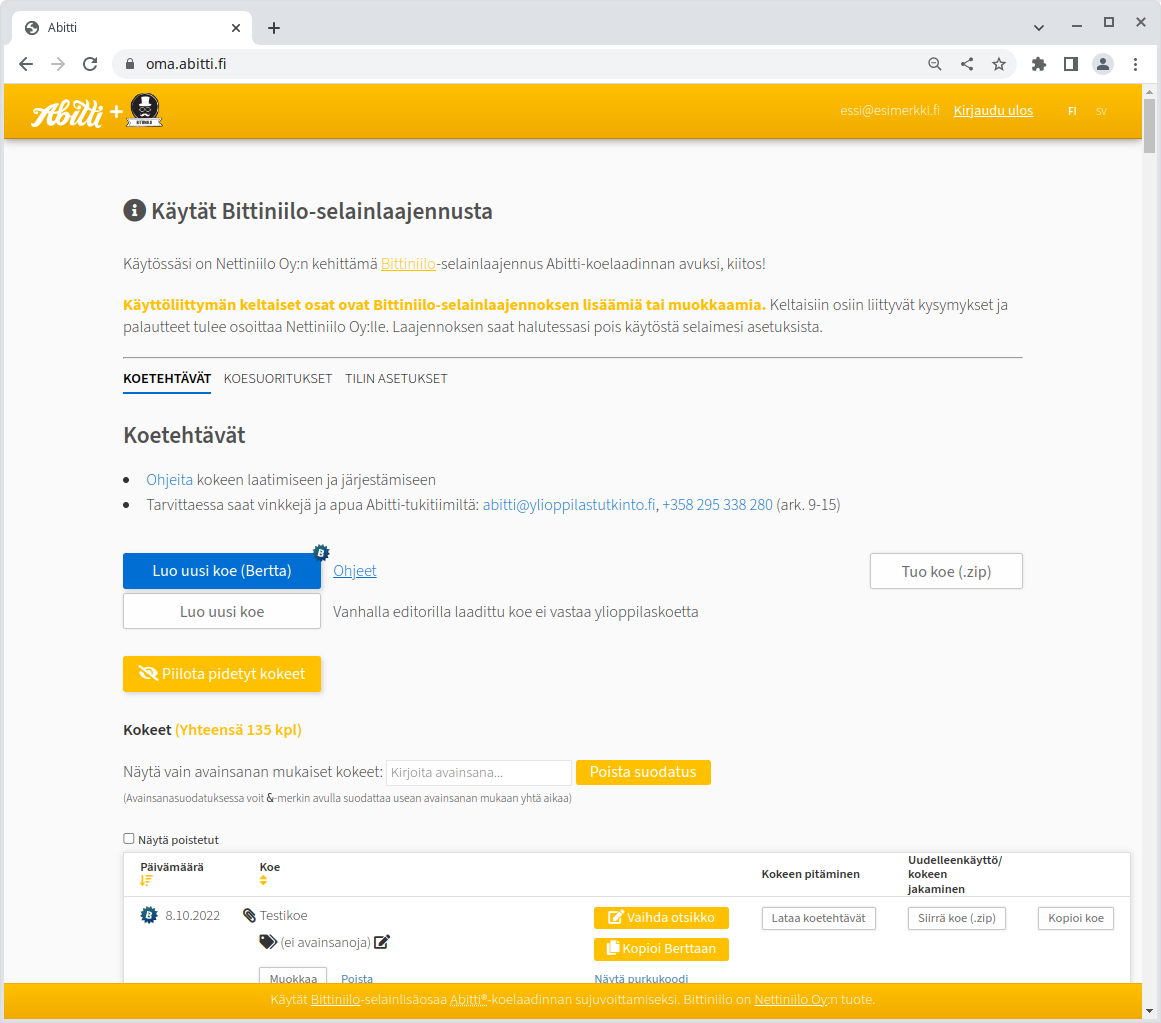
Kuva 3.1 Koelistausnäkymä oma.abitti.fi -verkkopalvelussa sisäänkirjautumisen jälkeen. Käyttöliittymän oranssit osat ovat Bittiniilo-ohjelmiston tarjoamia/muokkaamia lisätoimintoja.
3.1. Koelistauksen suodatus otsikoiden perusteella
Bittiniilon avulla voit suodattaa koelistaa nähdäksesi vain sellaiset kokeet, joiden otsikko sisältää haetun merkkijonon.
Bittiniilon avulla voit suodattaa KOETEHTÄVÄT-listaa
3.2. Pidettyjen kokeiden piilottaminen/näyttäminen
Bittiniilo mahdollistaa pidettyjen kokeiden piilottamisen. Bittiniilo muistaa kyseisen asetuksen arvon eli kokeet säilyvät piilotettuna/näkyvissä kunnes käyttäjä seuraavan kerran klikkaa kyseistä nappia. Oletusarvoisesti kaikki kokeet näytetään.
3.2.1. Kokeiden piilottaminen
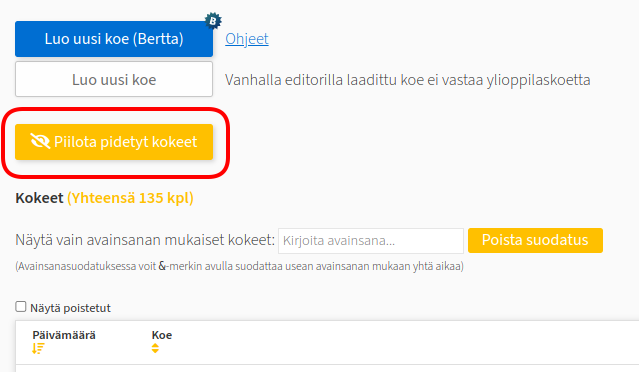
Kuva 3.2 Bittiniilon tarjoama ”Piilota pidetyt kokeet” -toiminto. Kun napista klikkaa, piilottuvat pidetyt kokeet ja napin tekstiksi muuttuu ”Näytä pidetyt kokeet”. Tämän toiminnon tarkoituksena on helpottaa kokeiden hallinnointia.
3.2.2. Kokeiden piilottaminen (kerronta)
Pidettyjen kokeiden piilottaminen/näyttäminen
3.3. Monen kokeen poistaminen kerralla
Bittiniilo mahdollistaa monen kokeen poistamisen kerralla:
Valitse poistettavaksi haluamasi kokeet koerivien vasemmassa reunassa olevien valintaruutujen avulla (voit myös hyödyntää
Sarkain+Välilyönti-valintojen nopettamiseksi)Klikkaa Poista valitut kokeet -nappia
Hyväksy poisto klikkaamalla OK
3.3.1. Monen kokeen poistaminen (animaatio)
Bittiniilo mahdollistaa monen kokeen poistamisen kerralla
3.3.2. Monen kokeen poistaminen (kerronta)
Monen kokeen poistaminen kerralla
3.4. Kokeen nimen vaihtaminen
Tämä toiminto helpottaa kokeiden hallinnointia nopeuttamalla kokeen nimen muuttamista. Esimerkiksi Examina-palvelusta tuodun tai omista vanhoista kokeista kopioidun kokeen nimen saa nopeasti vaihdettua:
3.4.1. Kokeen nimen vaihtaminen (animaatio)
Kokeen otsikon muokkaaminen on nopeaa. Tämän toiminnon ideana on mahdollistaa esim. koekopioiden tai Examinasta tuotujen kokeiden otsikoiden muokkaaminen nopeasti.
3.4.2. Kokeen nimen vaihtaminen (kerronta)
Kokeen nimen vaihtaminen
3.5. ”Kopioi Berttaan” -nappi
Bittiniilon tarjoama Kopioi Berttaan -nappi mahdollistaa mm. kopioiden tekemisen vanhanmallisista ns. MEB-muotoisista kokeista uuden koemuodon mukaisiksi (aiemmin termi Bertta-koe) niin, että kokeen rakenne säilyy lähes alkuperäistä vastaavana:
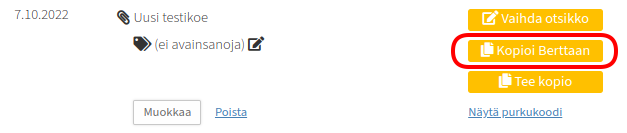
Kuva 3.3 Bittiniilo osaa muuntaa kokeet vanhasta MEB-muodosta uuteen Bertta-muotoon huomioiden monenlaisia erikoistapauksia, joita YTL:n Kopioi koe -toiminto ei välttämättä huomioi.
Huom
KOETEHTÄVÄT-näkymän harmaan (ilman Bittiniiloakin tarjolla olevan) Kopioi koe -napin toiminnassa on seuraavat puutteet koskien sellaisia (vanhan koerakenteen mukaisia) kokeita, joiden Kopioi koe -napin yhteydessä on  -ikoni:
Vanhan ulkoasun mukaisten kokeiden kuva-/ääni-/videoupotukset rikkoutuvat.
Rajatut kuuntelut eivät pysy rajattuina
Muunnettaessa monivalinta- ja aukkomonivalintatehtäviä, joissa on enemmän alakohtia kuin tehtävän maksimipistemäärä, päätyvät kaikkien alakohtien kaikki pisteet nolliksi (ja näin ollen tieto oikeista vastauksista katoaa)
Taulukot rikkoutuvat
Tehtävänantojen teksteissä olevat alleviivaukset katoavat
Tyyppiä label olevat osiot päätyvät rich-text -vastauskentiksi (vaikka eivät olleet vastauskenttiä alunperin ollenkaan) ja lisäksi subtext-tehtävät päätyvät päätason tehtäviksi, joissa on rich-text -vastausruutu yksirivisen vastausruudun sijaan
Tämä takia on suositeltavaa käyttää Bittiniilon tarjoamaa Kopioi Berttaan -nappia kokeita kopioidessa.
3.6. Yhtenäisen purkukoodin asettaminen
Bittiniilo tarjoaa Lataa koetehtävät -napin yhteyteen toiminnon, jonka avulla kokeen helpon purkukoodin asettaminen ei pääse unohtumaan. Kyseinen toiminto muistaa mitä purkukoodia olet viimeksi käyttänyt ja ehdottaa jatkossa käytettäväksi samaa purkukoodia.
3.6.1. Yhtenäisen purkukoodin asettaminen (animaatio)
Bittiniilon avulla helpon aina saman purkukoodin asettaminen onnistuu nopeasti eikä pääse unohtumaan. Bittiniilo muistaa viimeisimmäksi käytetyn koodin.
3.6.2. Yhtenäisen purkukoodin asettaminen (kerronta)
Yhtenäistetyn purkukoodin asettaminen kokeille
3.7. Avainsanat -toiminto
Avainsanojen (Internet-kielessä tägien) käyttäminen on tapa luokitella sisältöä. Käyttöjärjestelmästä tutut kansiot ovat toinen tapa sisällön järjestämiseen. Avainsanojen ja kansioiden välillä on tietohierarkisesti merkittävä ero ja se on seuraava:
Kansioajattelussa yksittäisessä kansiossa voi olla monta asiaa (esim. koetta), mutta yksittäinen koe voi kulloinkin olla vain yhdessä kansiossa
Avainsana-ajattelussa yksittäisen avainsanan alle voi olla liitettynä monta asiaa (esim. koetta) ja kuitenkin samanaikaisesti jokainen asia (koe) voi olla luokiteltuna monen eri avainsanan alle.
Vihje
Avainsanojen käyttäminen tiedon (tässä tapauksessa kokeiden) jäsentämisessä on huomattavasti joustavampi jäsentelytapa kuin käyttöjärjestelmien käyttämä jäsennystapa eli kansiot.
Bittiniilon avulla kokeille voidaan asettaa avainsanoja ja tämän myötä kokeita voi suodattaa avainsanoituksen perusteella. Avainsanoja voi käyttää monen eri näkökulman mukaan, esimerkiksi: lukuvuosi, oppiaine, vaikeustaso, liitteiden tyyppi kuten onko mukana äänitteitä tai videoita; mitä tahansa minkä arvelee auttavan itseään omassa työssään myöhemmin löytämään juuri etsimänsä.
3.7.1. Avainsanoituksen esittely (kerronta)
Avainsanojen asettaminen ja hyödyntäminen
3.7.2. Avainsanojen asettaminen (animaatio)
Avainsanat asetetaan klikkamalla kynäkuvaketta tekstin (ei avainsanoja) oikealta puolelta ja kirjoittamalla halutut avainsanat pilkulla erotettuna. Huomaa, että yksittäinen ”avainsana” voi tarvittaessa koostua usean sanan ryhmästä:
Avainsanojen asettaminen kokeelle. Avainsanojen avulla kokeita voi suodattaa monenlaisten opettajan itse luomien jaottelujen mukaisesti.
3.7.3. Avainsanojen muokkaaminen (animaatio)
Avainsanoja muokataan kuten ne alunperinkin asetettiin; avainsanoja voi lisätä ja poistaa haluamansa määrän.
Avainsanojen muokkaaminen
3.7.4. Avainsanojen poistaminen (animaatio)
Kokeelle asetetut avainsanat poistetaan yksinkertaisesti avaamalla avainsanojen muokkausnäkymä, poistamalla tekstikentän sisältö ja klikkaamalla OK.
Avainsanojen poistaminen
3.7.5. Hakeminen yhdellä avainsanalla
Kokeita voi suodattaa avainsanoilla seuraavilla tavoilla:
Klikkaamalla jotain jo syötettyä avainsanaa jonkun kokeen yhteydestä tai
Kirjoittamalla koelistauksen yläpuolella olevaan hakukenttään halutun avainsanan tai avainsanan osan
Suodatukseen jäävät näkyviin kaikki sellaiset kokeet, joissa on edes yksi avainsana joka joka sisältää etsityn merkkijonon
Esimerkiksi hakutermillä
biolöydettäisiin kokeet, joissa on avainsana biologia TAI symbioosi koska hakutermibiolöytyy kyseisten avainsanojen ”osana”
3.7.6. Hakeminen monen avainsanan yhdistelmällä
Voit hakea kokeita usean avainsanan yhdistelmällä JA-logiikkaa käyttäen kirjoittamalla hakusanojesi väliin &-merkin. Huomaa, että:
Kirjoittamiesi hakusanojen ei tarvitse vastata kokeille syötettyjä avainsanoja täsmälleen
Riittää, että hakutermit vastaavat avainsanoja edes osittain
Voit syöttää useita hakutermejä &-merkeillä erotettuna
- Esimerkkejä:
Haku
bio&yhtelöytäisi mm. kokeet, joissa on avainsanat biologia JA yhteyttäminen, mutta myös sellaiset kokeet, joissa on avainsanat symbioosi JA yhteistoiminta.